エクセル 2010 グラフ要素を追加
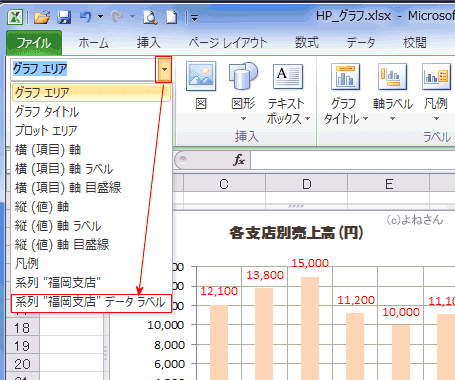
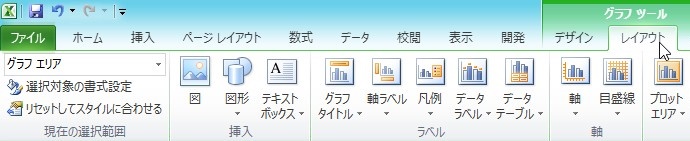
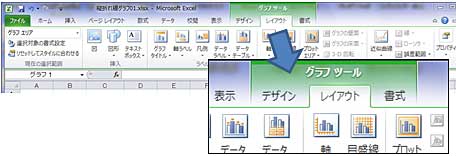
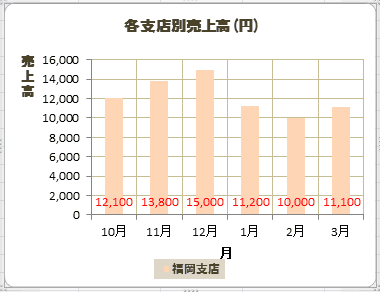
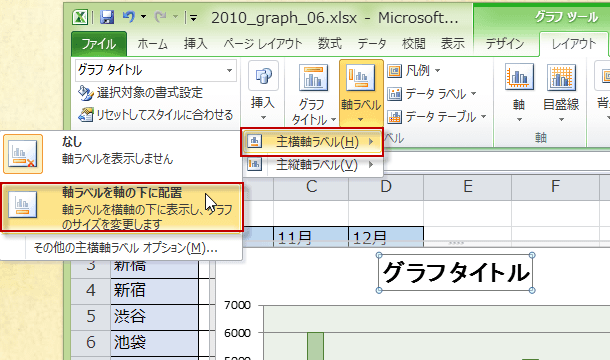
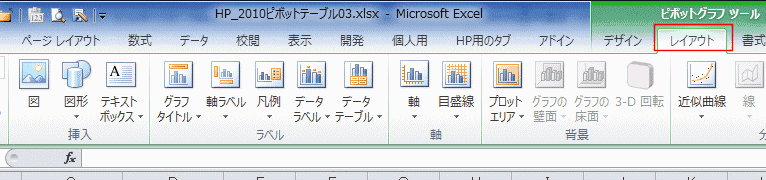
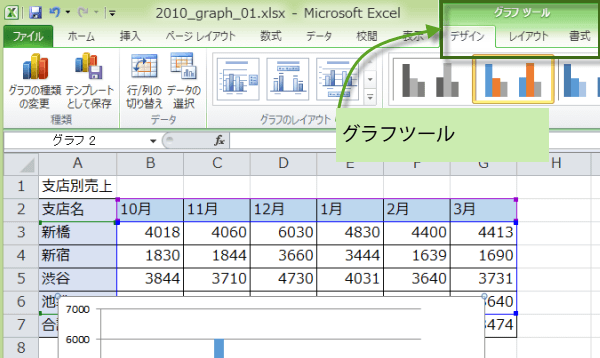
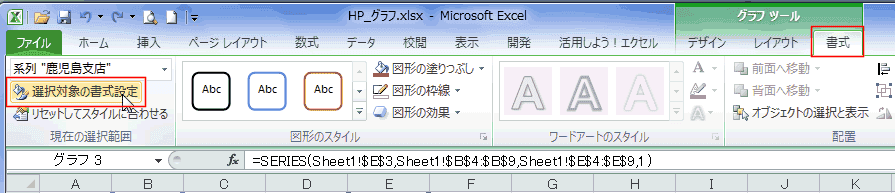
グラフツール リボンのレイアウトタブの ラベルグループにある データラベルをクリックします。 1つの要素にデータラベルの値が表示されました。 データラベルをダブルクリックします。 グラフツールの レイアウトタブを選択します。 選択対象の書式設定をクリックして、書式設定ダイアログを表示します。 このとき、グラフ要素のボックス内が「要素.

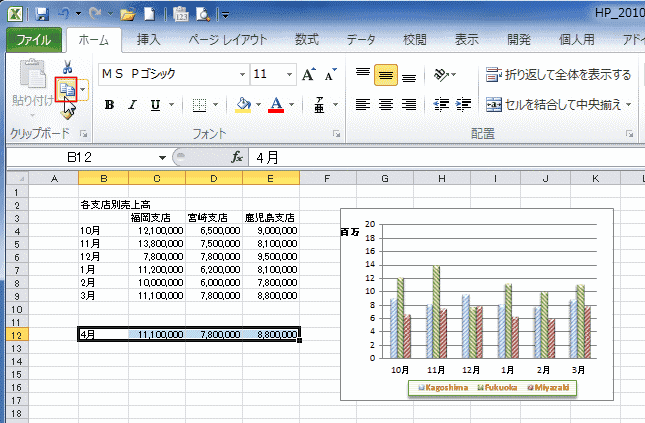
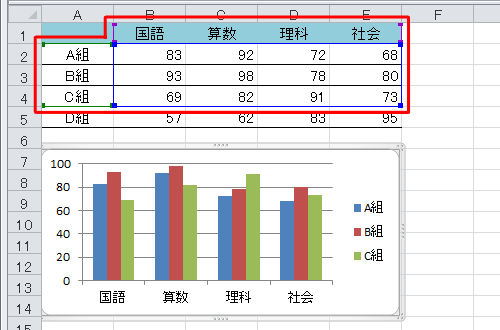
エクセル 2010 グラフ要素を追加. 追加したいデータ範囲を選択し、ホームタブのコピーを実行します。または、CtrlCでコピーします。 グラフエリアを選択して、ホームタブの貼り付けを実行します。または、CtrlVで貼り付けます。 コピーしたデータがグラフに反映されました。 スポンサードリンク. 誤差範囲を追加または削除する グラフ内の任意の場所をクリックします。 グラフの横にある グラフ要素 ボタン をクリックし、誤差範囲 ボックスをオンにします (誤差範囲を削除する場合はこのボックスをオフにします)。表示される誤差範囲を変更するには、誤差範囲 の横にある矢印を. グラフ要素を追加 をクリックし、 枠線 をクリックします。 目的の線オプションを選択するか、 その他の目盛線 オプションをクリックします。 グラフの種類によっては、一部のオプションを使用できない場合があります。 その他の線を削除する.
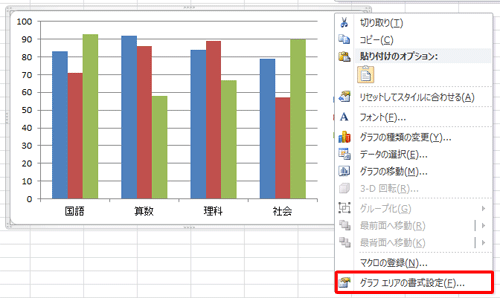
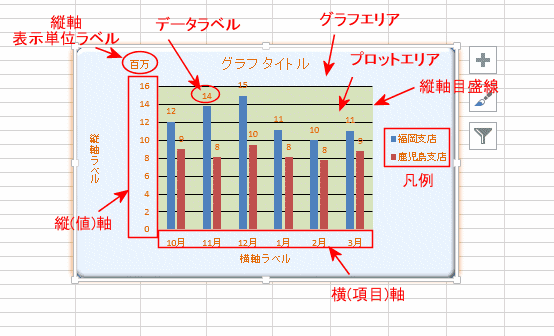
グラフ要素 (データ系列、軸、タイトルなど) を選択して右クリックし、 < グラフ要素の書式設定 をクリックします。. グラフ データを含むワークシートで、グラフの既存のソース データのすぐ横または下のセルに、追加する新しいデータ系列を入力します。 グラフを含むワークシートをクリックします。 グラフを右クリックし、データの選択 を選択します。. マウスで操作する グラフの各要素をクリックして選択することができます。 Excel10では各要素をダブルクリックすると書式設定のダイアログボックスを表示できます。 選択しているグラフ要素はグラフツール リボンの レイアウトタブの左端に表示されますので、ここで確認することができます。 書式設定ダイアログボックスが表示されている状態では、別の.
オントラックの財務モデリング担当 北川です。 今日は「ウォーターフォールチャートの作成方法」について、ご紹介します。 ウォーターフォールチャート(滝グラフ)とは、次のようなグラフのことを言います。 期首と期末など二つの数字を比べる際、その差. 追加または Office 10 でのグラフに第 2 軸を削除します。 2D グラフの値がデータ系列によって大きく異なる場合、または異なる種類のデータ (価格と数量など) が使用されている場合は、1 つ以上のデータ系列を第 2 縦 (数値) 軸にプロットすることができます。. エクセル グラフにデータを追加する Tipsfound グラフ をクリックしてから Ctrl V キーを入力して貼り付けすると、アクセスのデータがグラフに追加されます。.
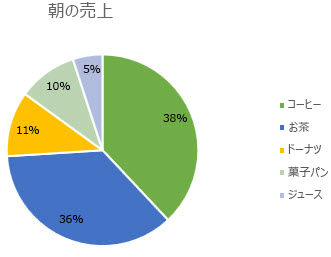
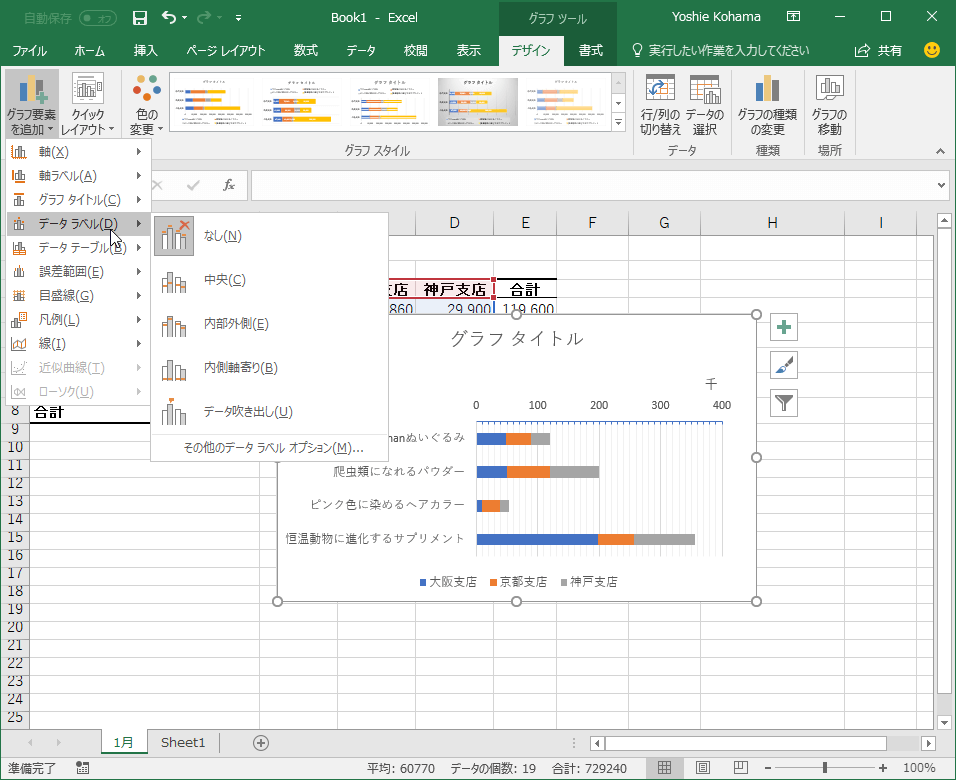
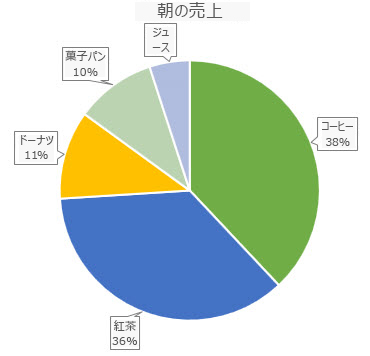
右上隅のグラフの横にある グラフ要素を追加 、データ ラベル をクリックします。 場所を変更するには、矢印をクリックし、オプションを選びます。 テキストのバブル形状の中にデータ ラベルを表示するには、データ吹き出し をクリックします。. グラフ をクリックしてから Ctrl V キーを入力して貼り付けすると、アクセスのデータがグラフに追加されます。 データの選択から グラフを選択した状態で デザイン タブをクリックし、データグループにある データの選択 をクリックします。. よろしくお願いします エクセル道場 ~秘密結社成り上がり編~ Excel 13 縦軸と横軸にもう1要素を追加できる“バブル”スタイルのグラフを解説 エクセルグラフで数値軸を3つ設けたい エクセルでグラフを作成した際、横軸の項目名が斜めになってしまっ.
簡単にグラフの作成方法をご紹介します。 Excel 10 で集合縦棒グラフを作るには、グラフ化するデータが入力されているセル範囲を選択して、リボンの 挿入 タブの グラフ グループの 縦棒 - 集合縦棒 をクリックします。. エクセル グラフにデータを追加する Tipsfound グラフ をクリックしてから Ctrl V キーを入力して貼り付けすると、アクセスのデータがグラフに追加されます。. Excel1016:グラフに第2軸を追加するには データ系列によって値の範囲が異なる場合や、異なる種類のデータ (価格と人数など) が使用されている場合は、第2軸を追加すると見やすくなります。.
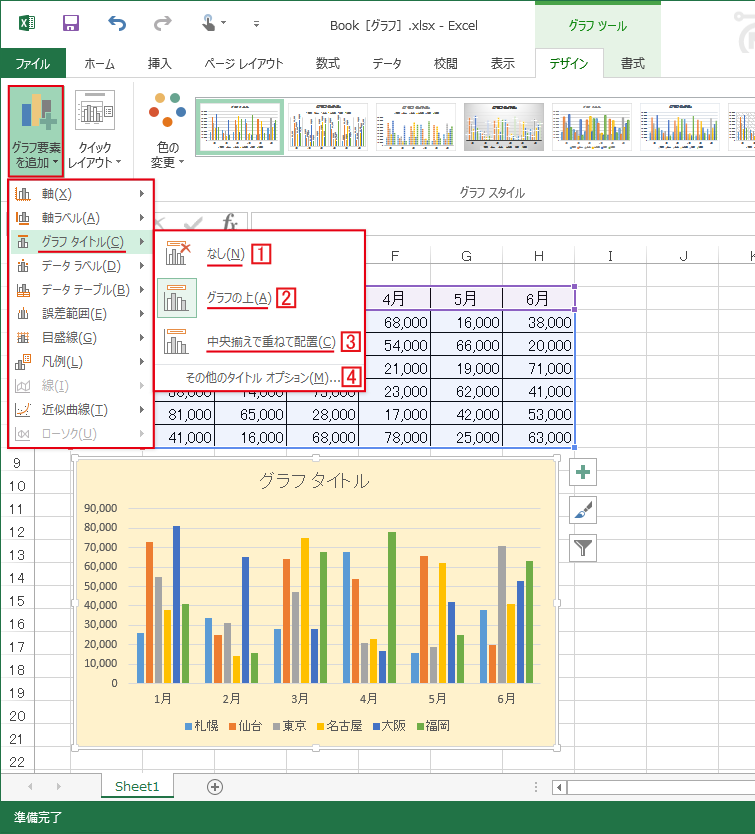
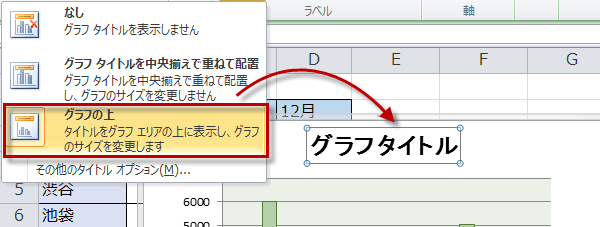
グラフでわかりやすい資料を作成することが できますが、タイトルがないと何のグラフか 分かりません。 そんな時にはグラフにタイトルを 追加すれば解決できます。 ですが、 『どうすればグラフにタイトルを 追加できるの?』 と・・・. Chartの操作-データ系列の追加 Chartの操作-データ要素の値を表示する Chartのイベント処理を行うには Chartでイベント処理を行う-指定位置のグラフ要素を取得するには 埋め込みグラフをアクティブワークシートに作成する. エクセルで積み上げグラフを作ったら 積み上げの項目ごとの変化を分かりやすく したい時があります。 そんな時には積み上げグラフに 区分線を表示させれば解決できます。 とはいえ、 『積み上げグラフに区分線を 表示させるにはど・・・.
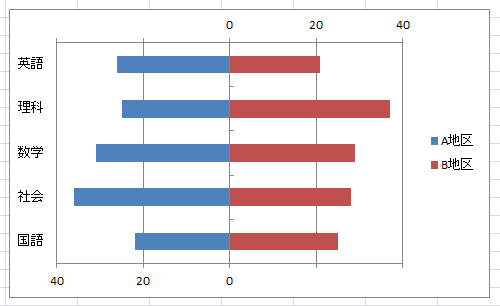
Nec Lavie公式サイト サービス サポート Q A Q A番号
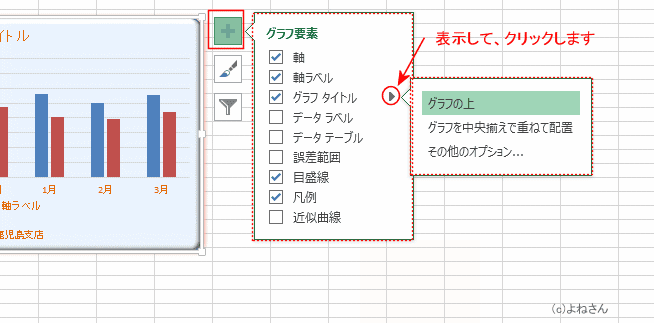
グラフ要素の追加 エクセル13基本講座
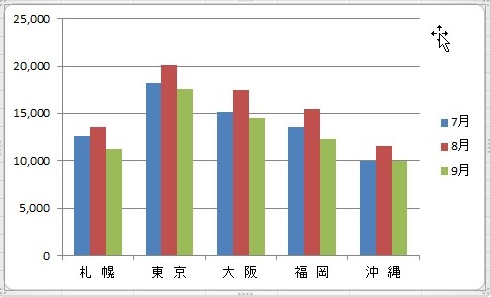
エクセル10 グラフにタイトルを追加するやり方 Excel使い方ガイドブック
エクセル 2010 グラフ要素を追加 のギャラリー
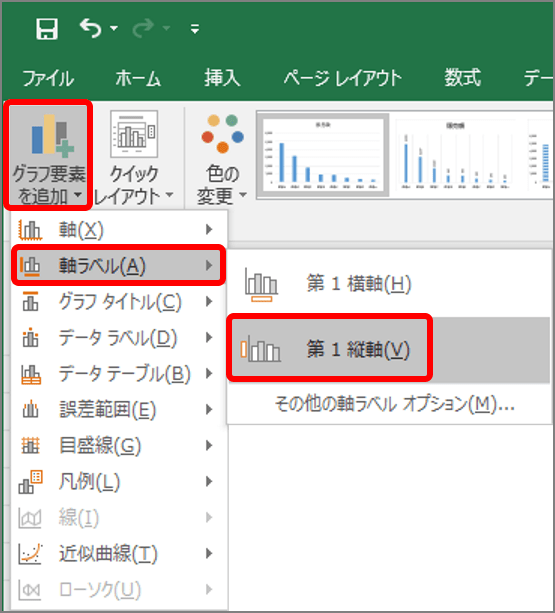
エクセル グラフ縦軸の 単位表示 で理解度が段違い 資料の完成度を高めるひと手間 Getnavi Web ゲットナビ
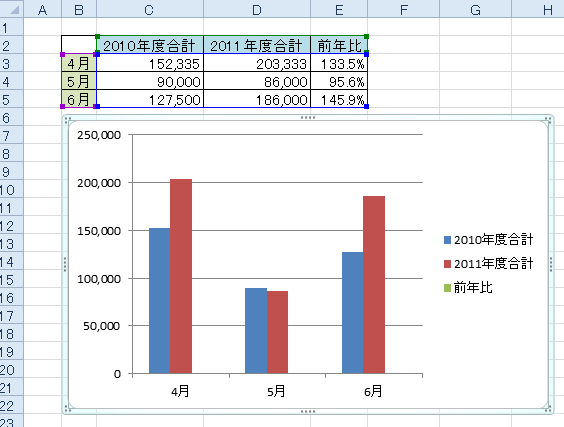
複合グラフの見えない系列の選択 Excel 10 初心者のためのoffice講座

はじめてのexcel 10 グラフ編 秀和システム あなたの学びをサポート おかげさまで40周年を迎えました
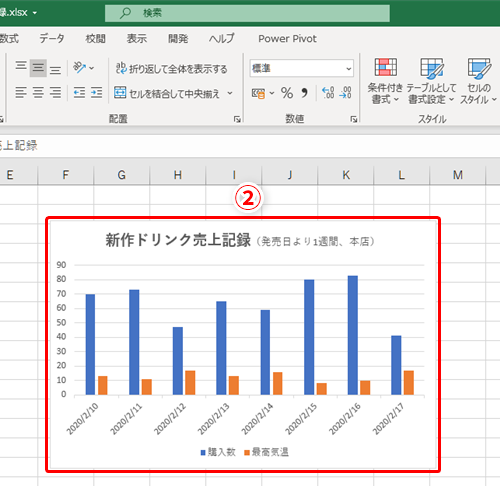
Excel 2種類のデータの関連が伝わるグラフを作りたい エクセルで複合グラフを作る方法 いまさら聞けないexcelの使い方講座 窓の杜
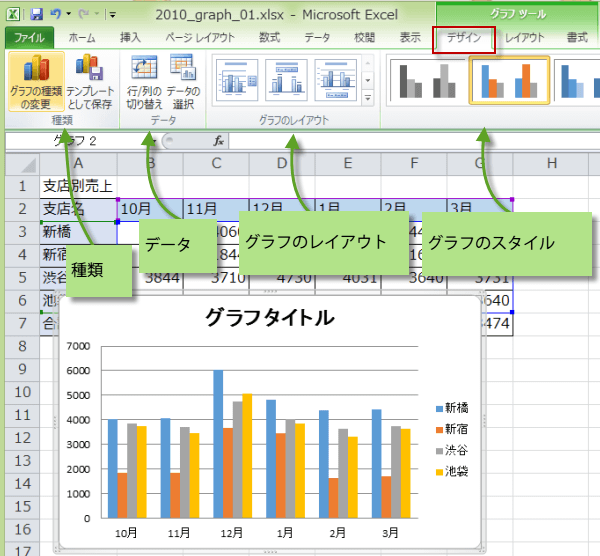
Excel エクセル グラフ Excel グラフテクニック
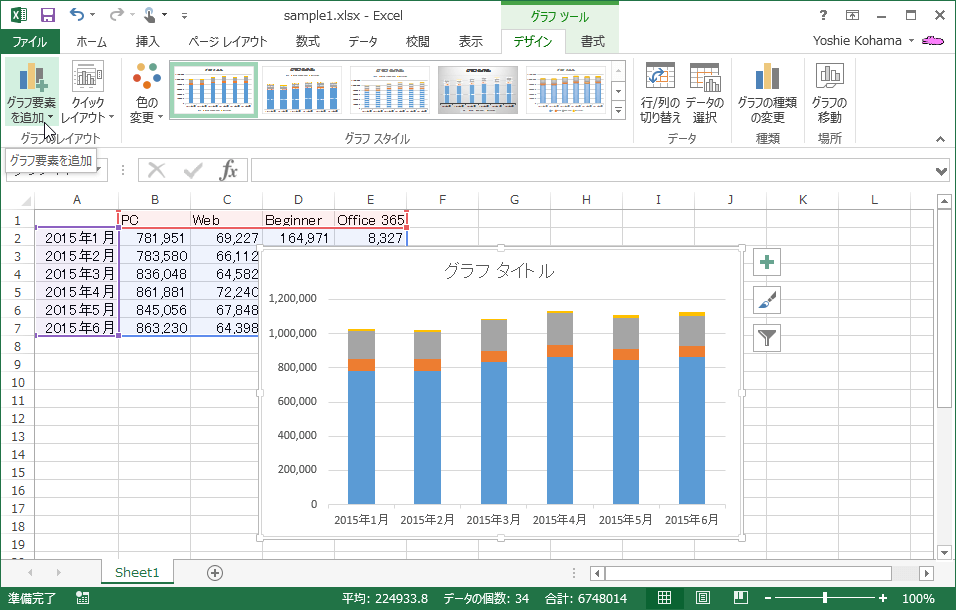
Excel 13 凡例を追加するには
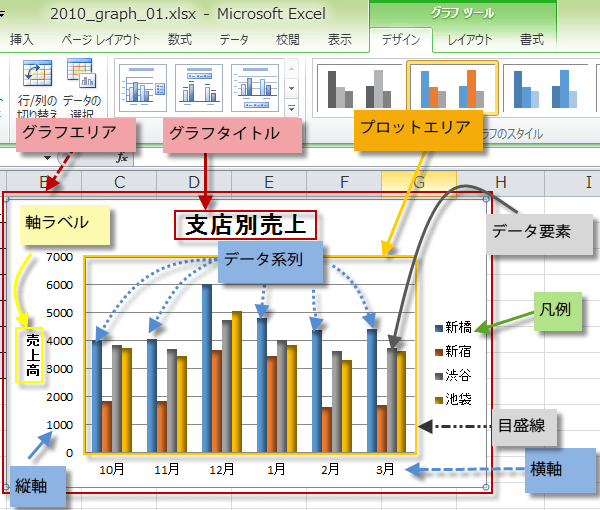
Excel エクセル グラフ Excel グラフテクニック
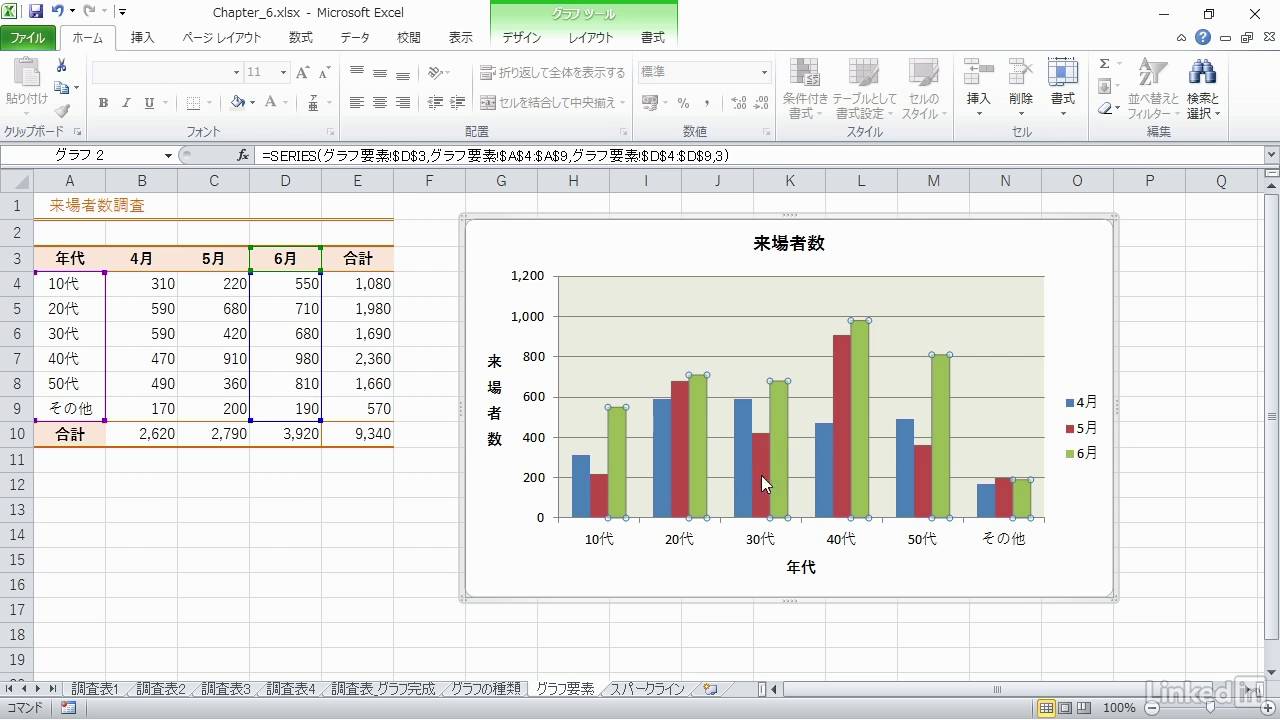
Excel 10 基本 グラフの構成要素について Lynda Com 日本版 Youtube
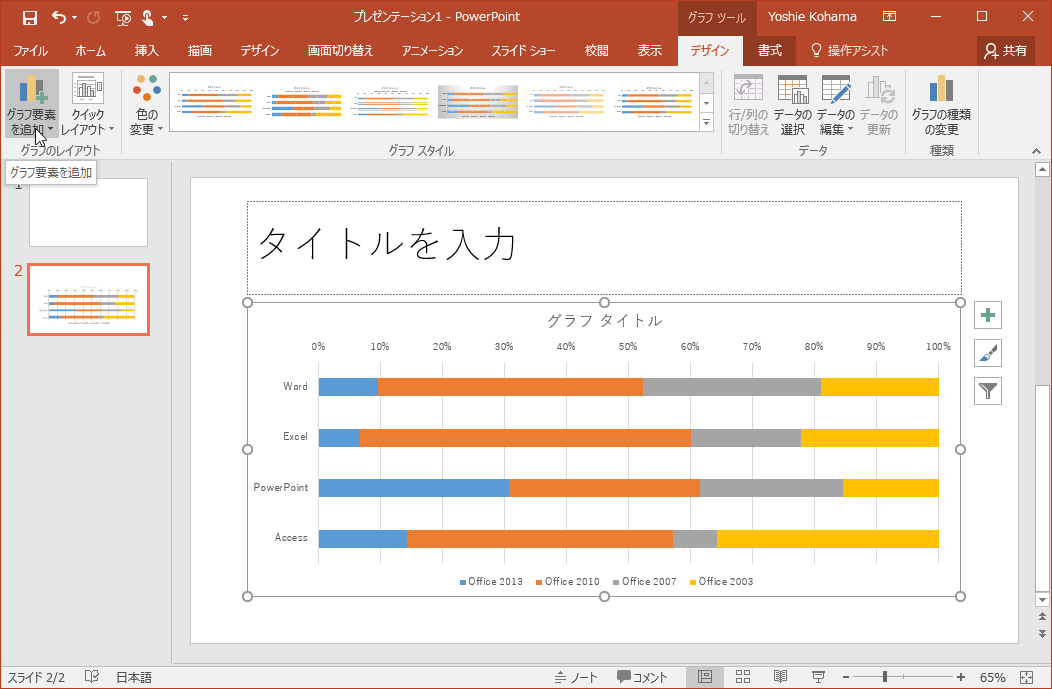
Powerpoint 16 グラフ要素を追加するには
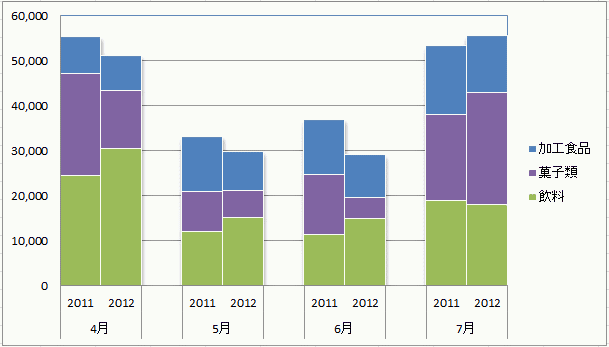
積み上げグラフ2本を横に並べるには Excel 10 初心者のためのoffice講座
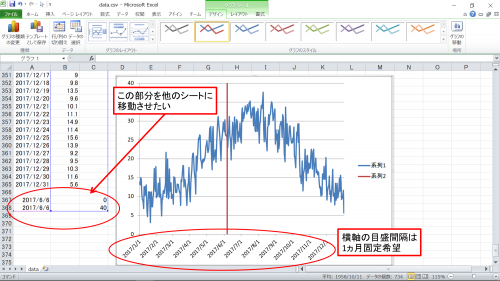
Excel 10で折れ線グラフへの縦線挿入 よろしくお願いします Excel Excel エクセル 教えて Goo
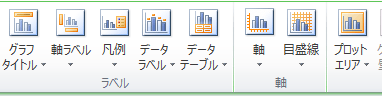
グラフ要素を追加するレイアウトタブが無い ぱそらぼ ぱぁと2
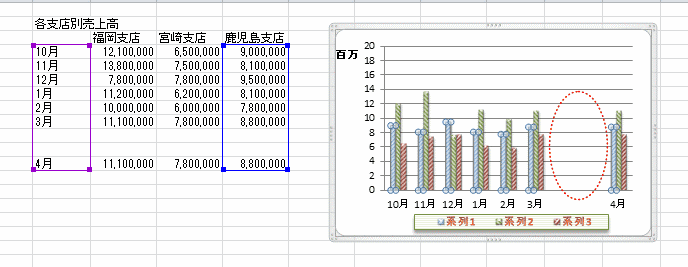
グラフにデータを簡単に追加する エクセル10基本講座

Excel 10 第14回 ワンランク上のグラフを作れるデザイン変更ワザ 日経クロステック Xtech
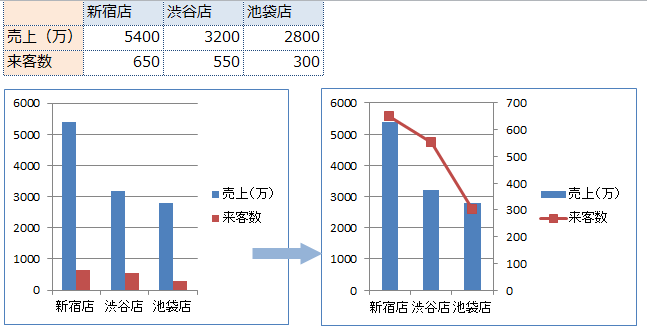
Excel10 16 グラフに第2軸を追加するには 教えて Helpdesk
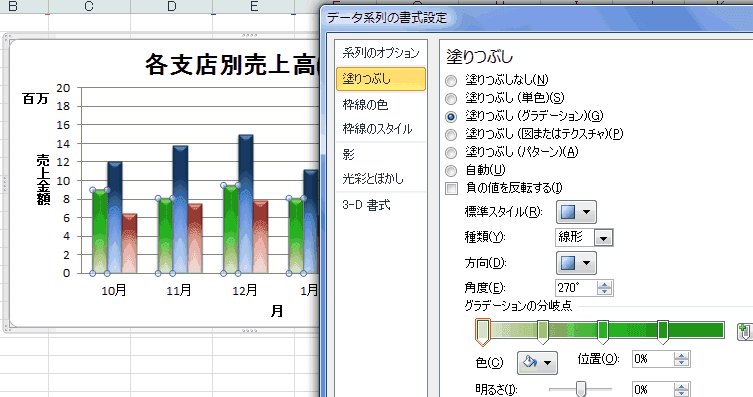
グラフの作成のエクセル10で変わったこと エクセル10基本講座
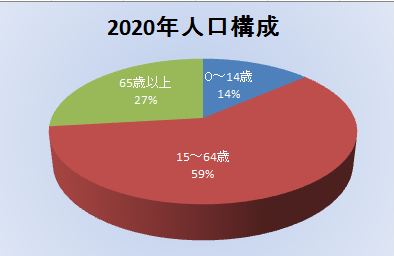
Excel エクセル 10 Excel エクセル 13におけるグラフのデータラベルの挿入 オフィスソフト活用 業務効率化q aブログ
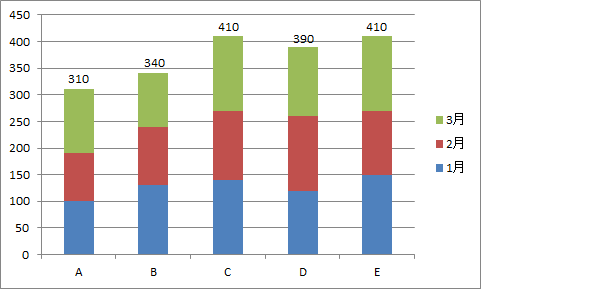
積み上げ縦棒グラフ 系列の合計値を表示する方法 Excel ヘルプの森
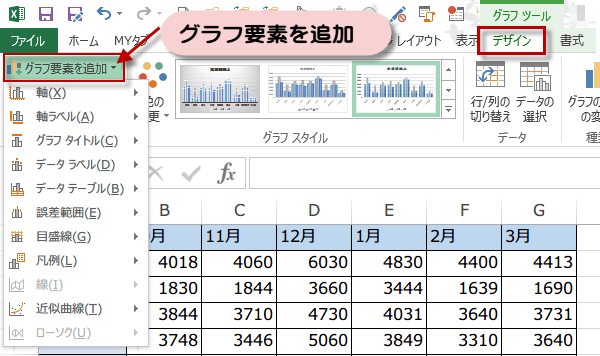
エクセルグラフに縦軸ラベル横軸ラベルを追加する Excel グラフテクニック
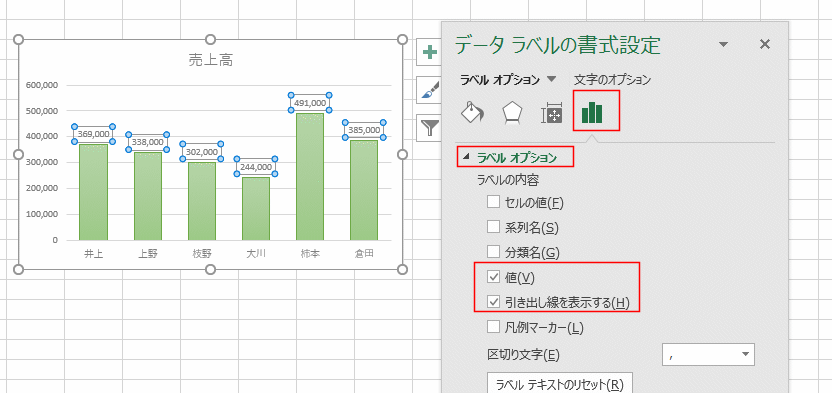
グラフのデータラベルにセルの値を使う方法 Excelの基本操作

みるみる腕が上がるエクセルの手なずけ方 グラフ編 2 2 日経doors
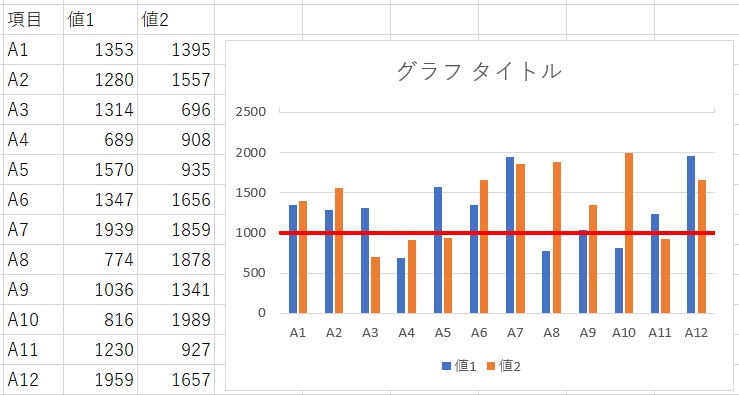
グラフで特定の横軸の色を変更し基準線を引く エクセル関数応用
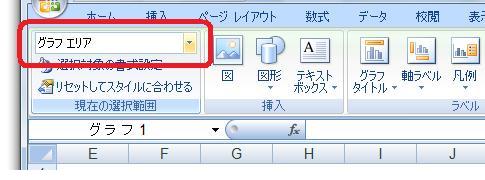
グラフ要素の選択方法 レイアウトタブ グラフの要素ボックス Excel エクセル の使い方 グラフ
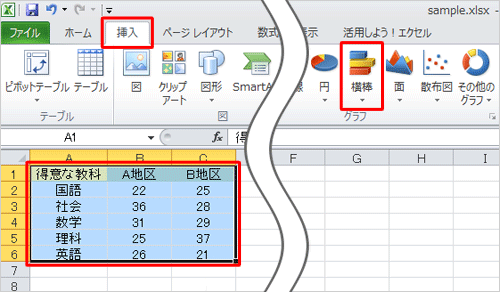
Nec Lavie公式サイト サービス サポート Q A Q A番号
グラフにデータを簡単に追加する エクセル10基本講座
Excelのグラフにタイトルを付ける エクセルの使い方

みるみる腕が上がるエクセルの手なずけ方 グラフ編 2 2 日経doors
グラフのデータラベル エクセル10基本講座
エクセル10 グラフにタイトルを追加するやり方 Excel使い方ガイドブック

複合グラフの作り方
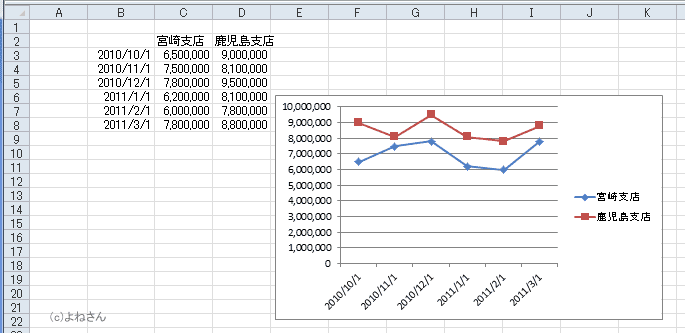
折れ線グラフの作成 エクセル10基本講座
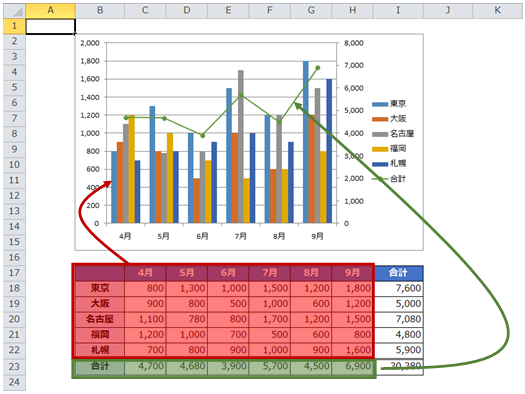
Excel 07 10 13 16 で複合グラフを作る クリエアナブキのちょこテク
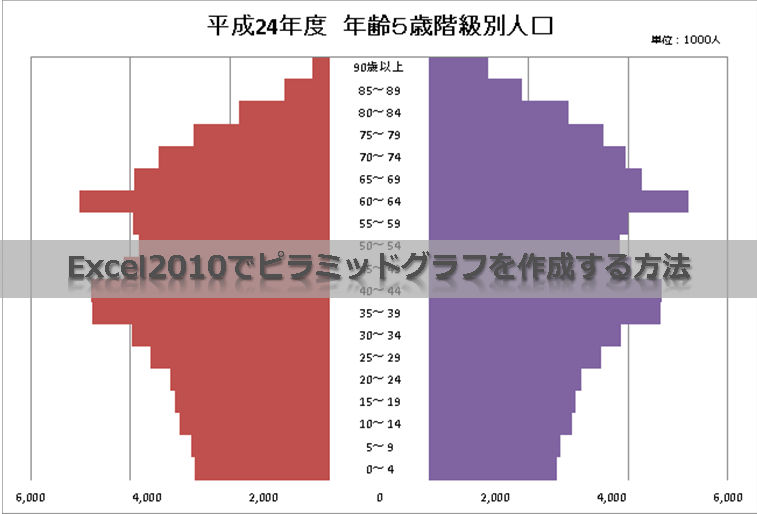
Excel10でピラミッドグラフを作成する方法 Excelを制する者は人生を制す No Excel No Life
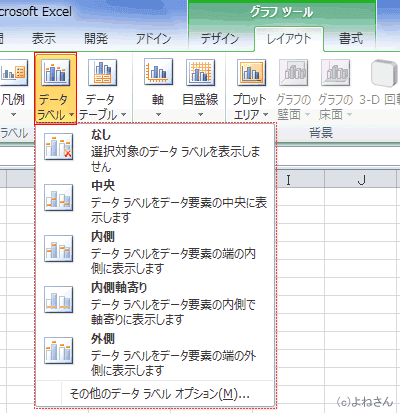
グラフのデータラベル エクセル10基本講座
エクセル10グラフ凡例が出ない グラフを選択すると出る グラ Yahoo 知恵袋
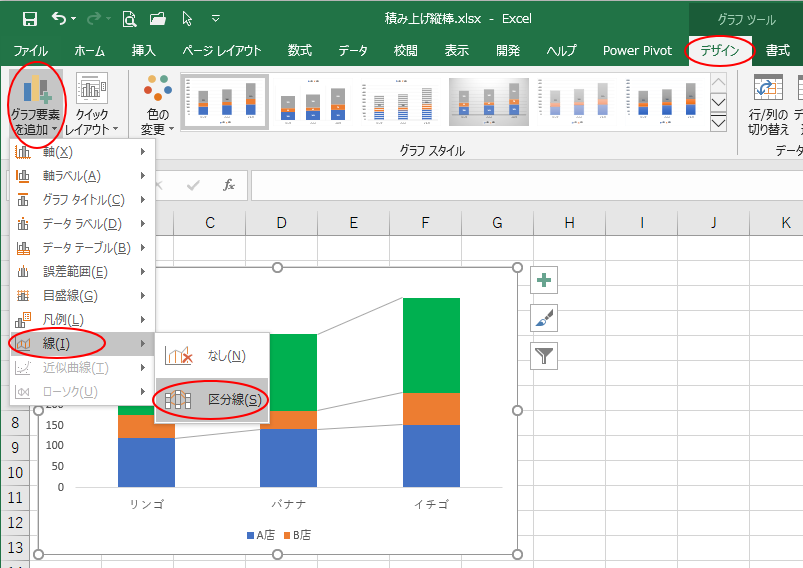
積み上げグラフ2本を横に並べるには Excel 10 初心者のためのoffice講座
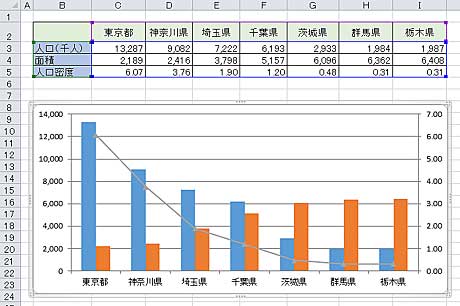
エクセル10 グラフのデータテーブル よちよち歩きのたわごと
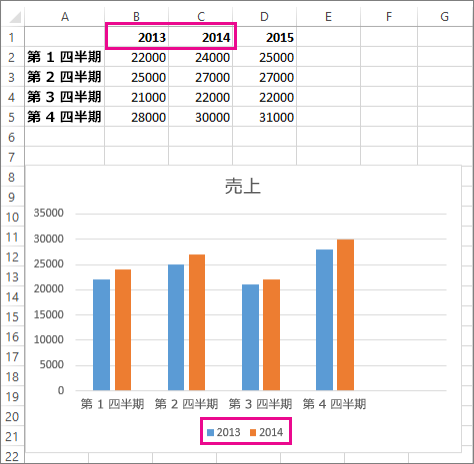
グラフにデータ系列を追加する Office サポート
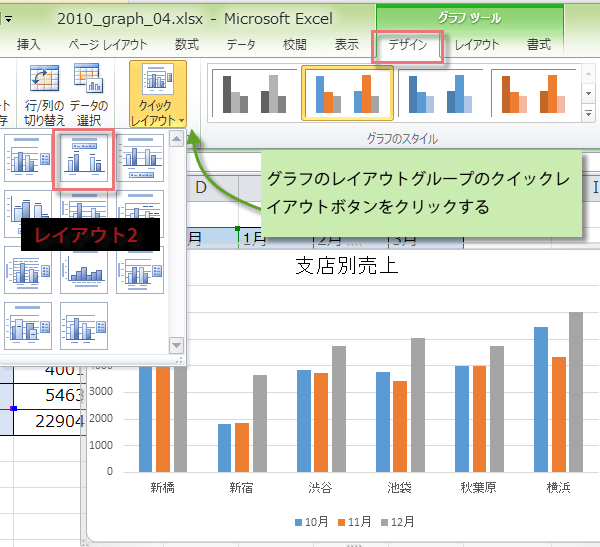
Excel エクセル 10グラフのレイアウトやデザインを変更
エクセル13 グラフツールにレイアウトタブがない よちよち歩きのたわごと
グラフのデータ ラベルを追加または削除する Office サポート
Excel 16 グラフにデータラベルを追加するには

みるみる腕が上がるエクセルの手なずけ方 グラフ編 2 2 日経doors
グラフのデータラベル エクセル10基本講座
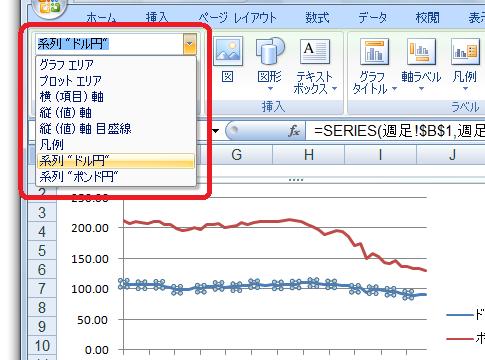
グラフ要素の選択方法 レイアウトタブ グラフの要素ボックス Excel エクセル の使い方 グラフ
Nec Lavie公式サイト サービス サポート Q A Q A番号
Nec Lavie公式サイト サービス サポート Q A Q A番号
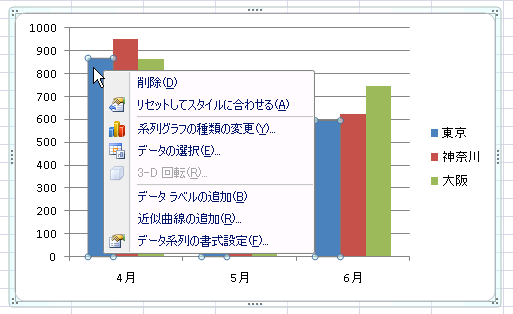
Office Tanaka Excel 10レビュー グラフ要素の塗りつぶしパターン
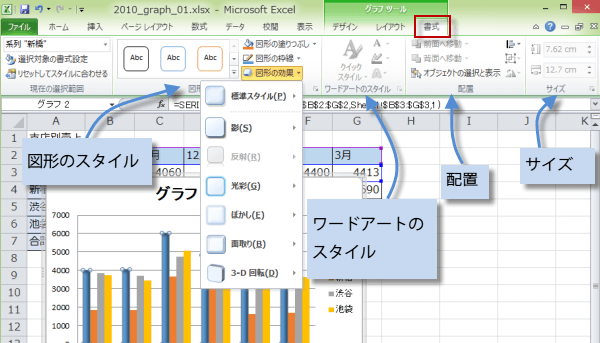
Excel エクセル グラフ Excel グラフテクニック

Excel エクセル 10 Excel エクセル 13におけるグラフのデータラベルの挿入 オフィスソフト活用 業務効率化q aブログ
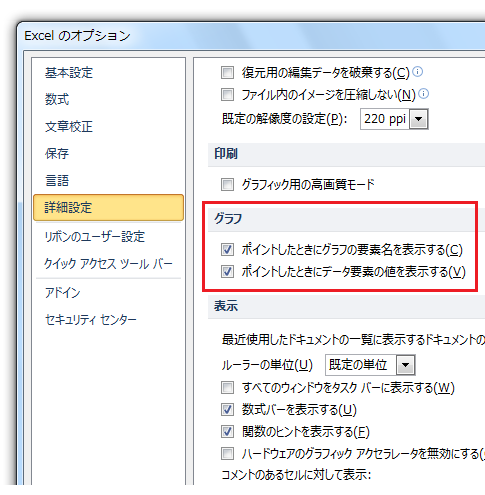
Excel 10 07でグラフオプションは Excel エクセル の使い方 グラフ
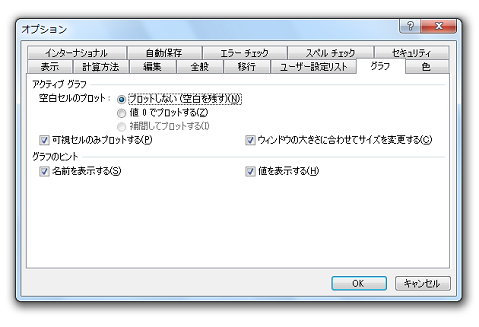
Excel 10 07でグラフオプションは Excel エクセル の使い方 グラフ
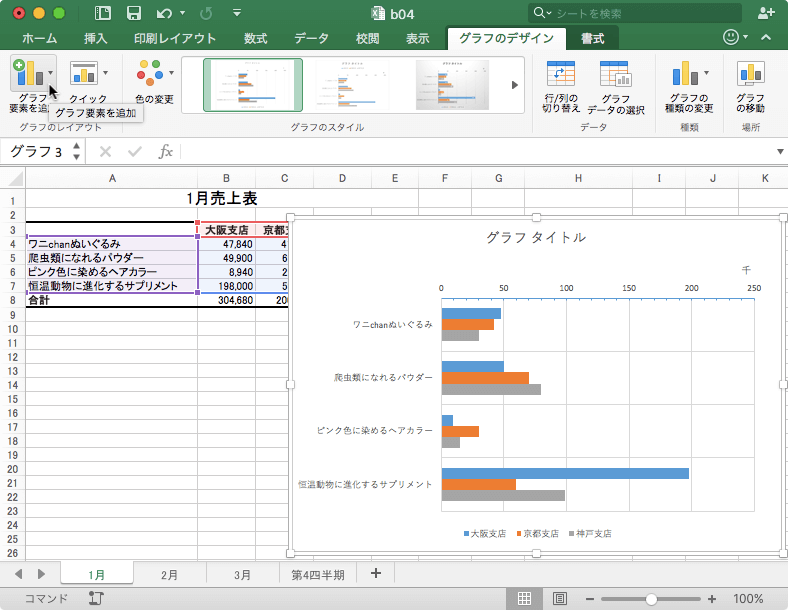
Excel 16 For Mac グラフにデータラベルを追加するには
グラフのデータ ラベルを追加または削除する Office サポート
グラフ要素の追加 エクセル13基本講座
Excel エクセル グラフに縦軸ラベル横軸ラベルを追加する

Excel グラフ作成後にグラフデータを追加する方法 Jmiri Office部 処方情報分析サービスの医療情報総合研究所 Jmiri
ピボットグラフの作成方法 エクセル10基本講座
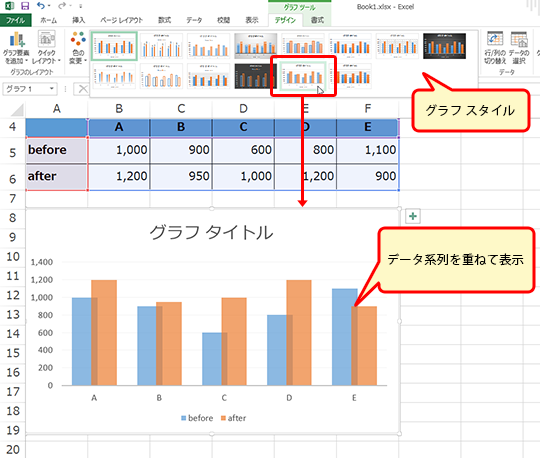
Excel 13 のグラフの話 1 クリエアナブキのちょこテク
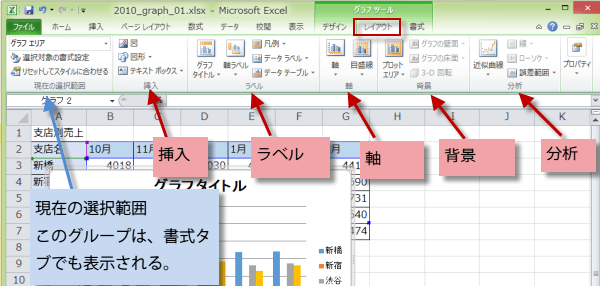
Excel エクセル グラフ Excel グラフテクニック

Excel 10 第14回 ワンランク上のグラフを作れるデザイン変更ワザ 日経クロステック Xtech
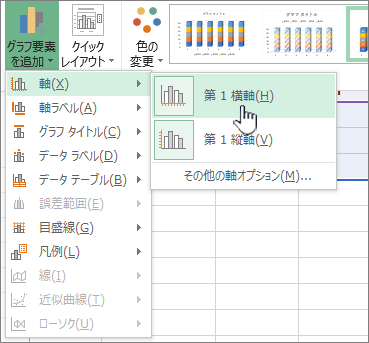
グラフの軸の表示を変更する Office サポート
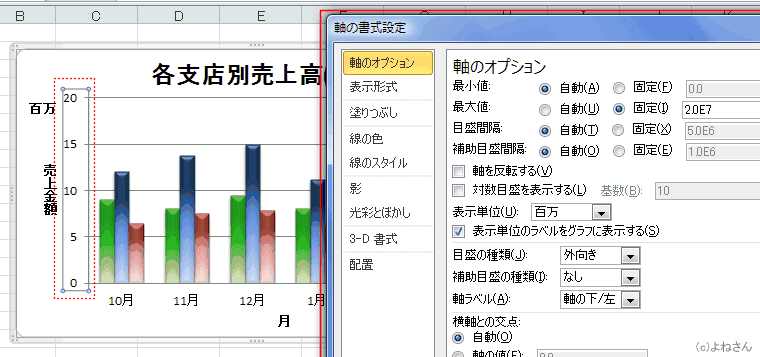
グラフの作成のエクセル10で変わったこと エクセル10基本講座
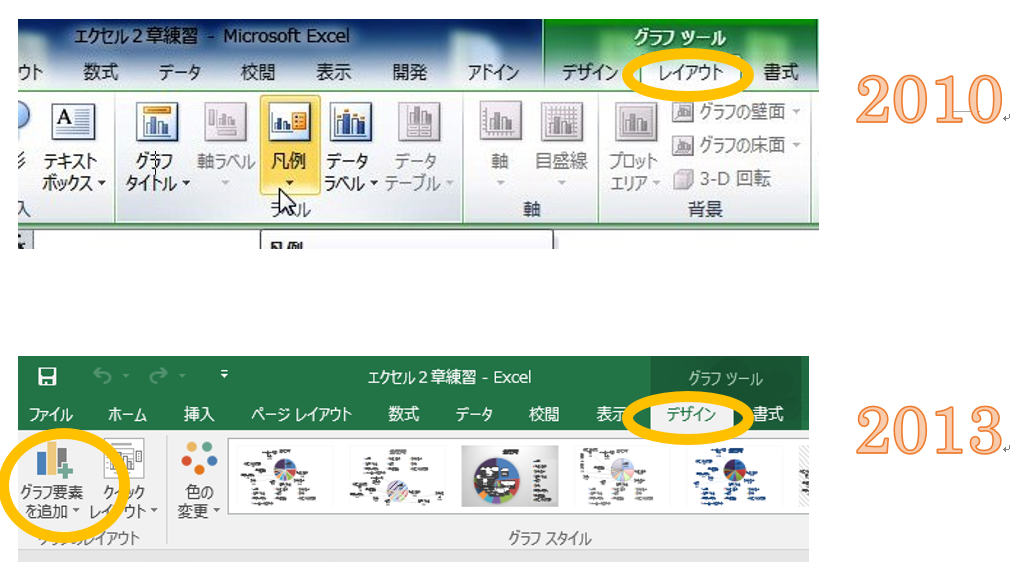
エクセルのバージョン間の違い 福生のパソコン教室のブログ
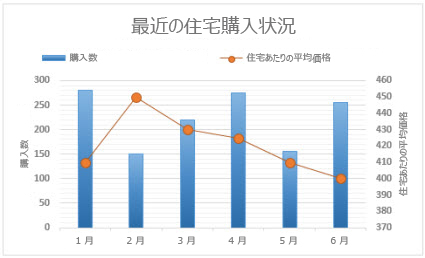
Excel でグラフの第 2 軸を追加または削除する Office サポート

グラフの要素を選択する エクセル10基本講座
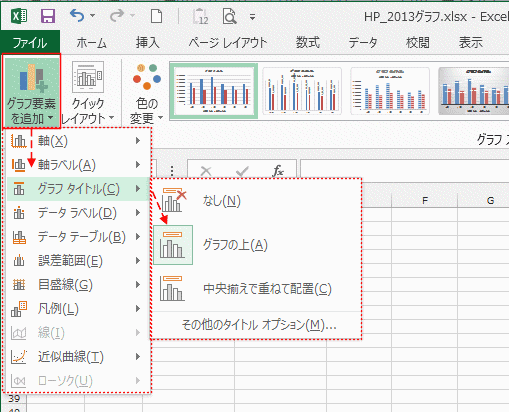
グラフ要素の追加 エクセル13基本講座

Excelでパレート図を作る方法 品質管理用 Excel10 Excel16共通のやり方 Knowledgemakers
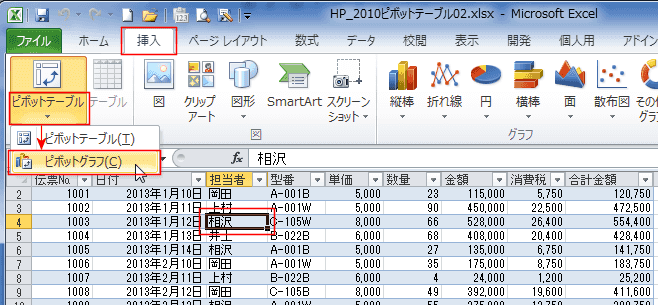
ピボットグラフの作成方法 エクセル10基本講座
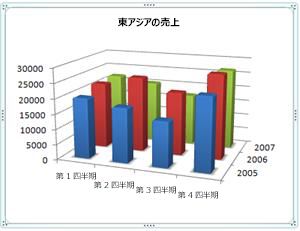
3 D グラフの表示を変更する Office サポート
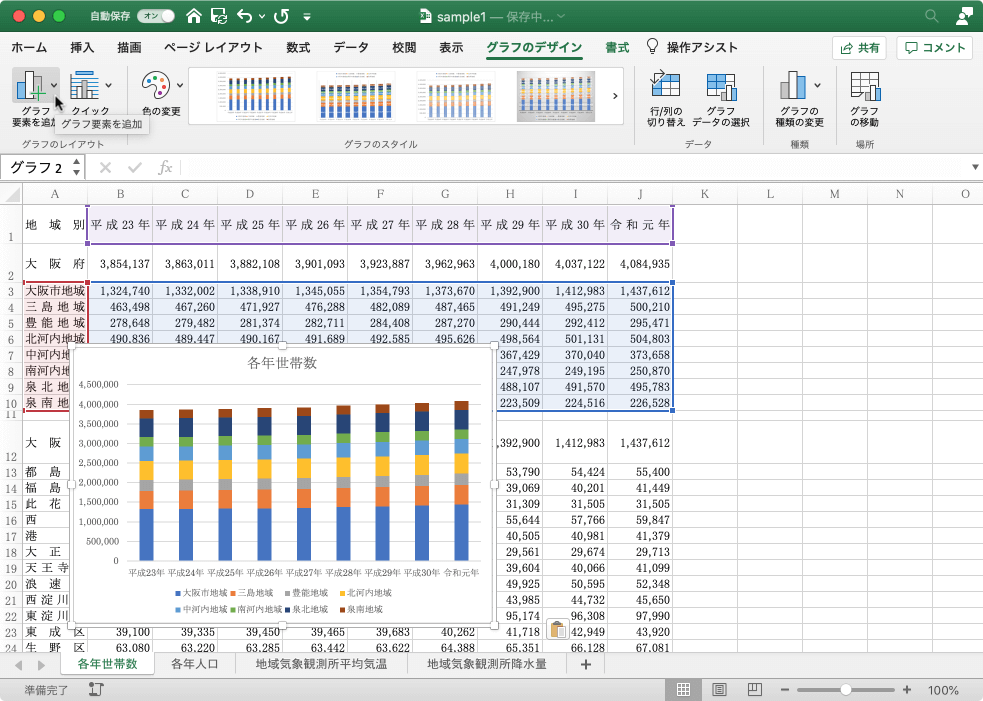
Excel 19 For Mac グラフタイトルを配置するには
Excel エクセル でのグラフの作り方 07 10 グラフの作り方の簡単な流れ Prau プラウ Office学習所
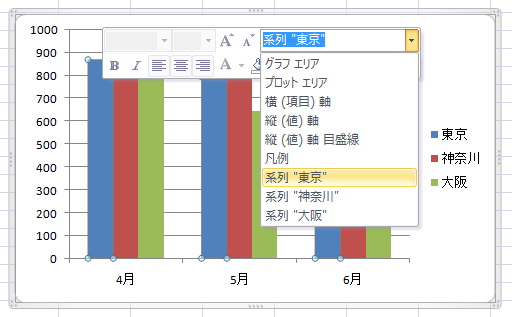
Office Tanaka Excel 10レビュー グラフ要素の塗りつぶしパターン
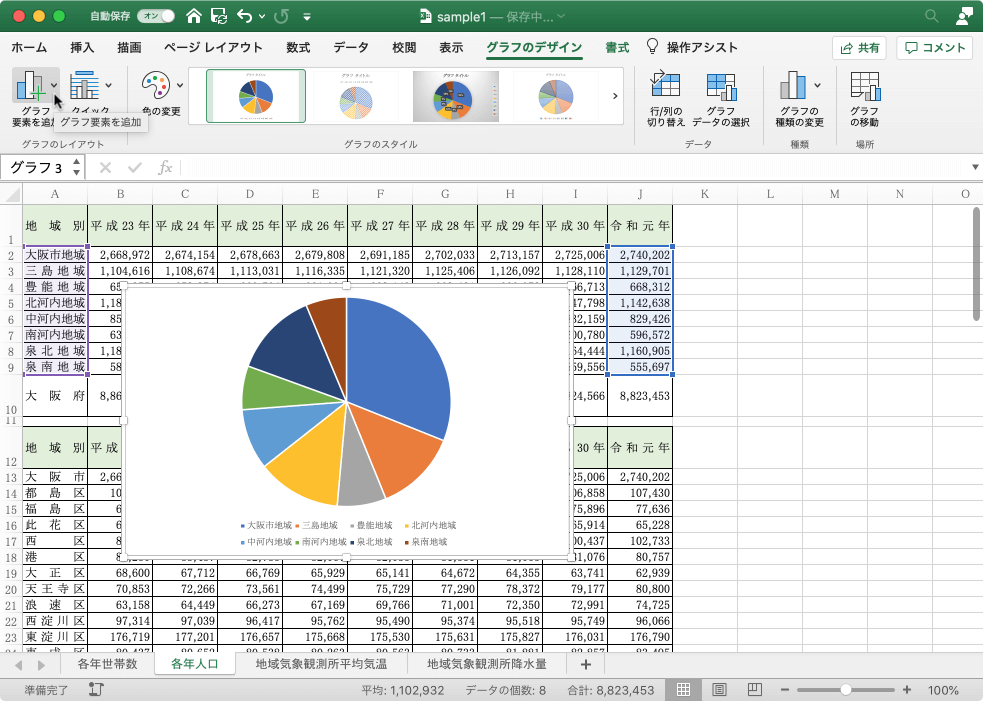
Excel 19 For Mac グラフにデータラベルを追加するには
Excel エクセル グラフに縦軸ラベル横軸ラベルを追加する
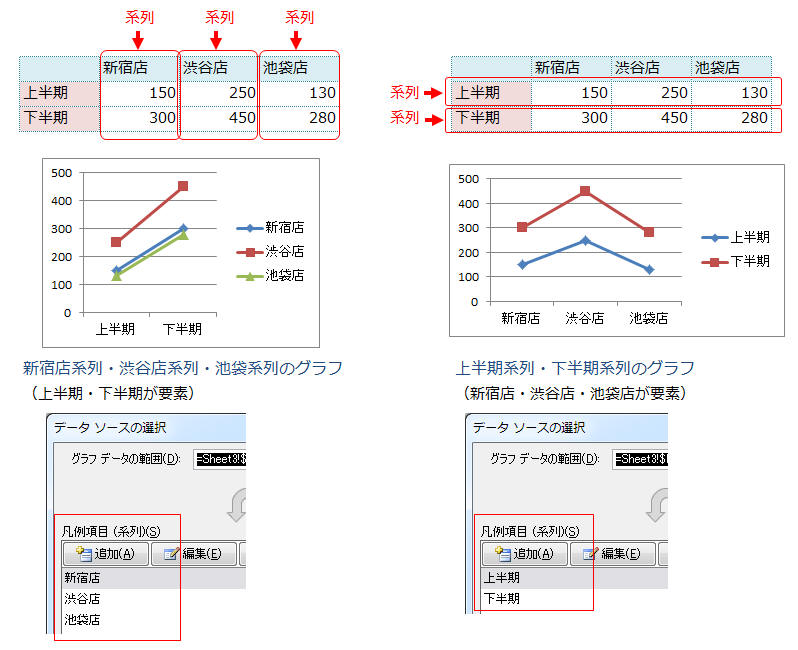
Excel10 16 グラフ データ系列 とは 教えて Helpdesk
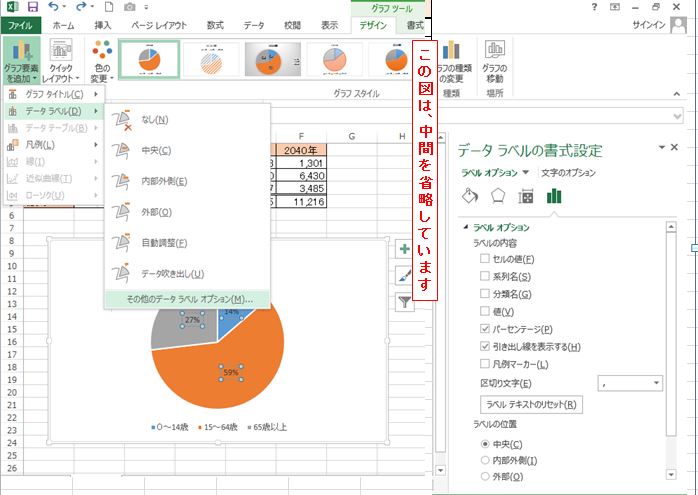
Excel エクセル 10 Excel エクセル 13におけるグラフのデータラベルの挿入 オフィスソフト活用 業務効率化q aブログ
Pvhozciupvb2qm

グラフの要素を選択する エクセル10基本講座

Excel 10 第14回 ワンランク上のグラフを作れるデザイン変更ワザ 日経クロステック Xtech
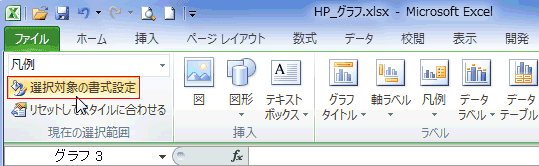
グラフの要素を選択する エクセル10基本講座
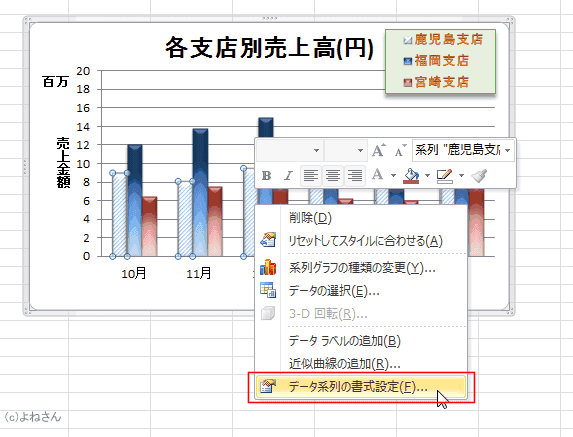
グラフの作成のエクセル10で変わったこと エクセル10基本講座
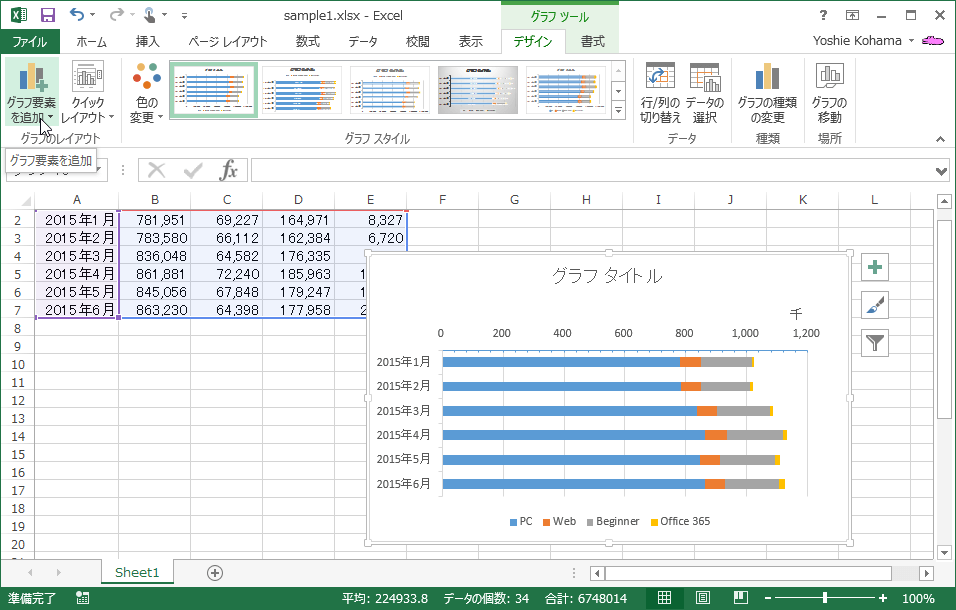
Excel 13 グラフに補助目盛線を追加するには
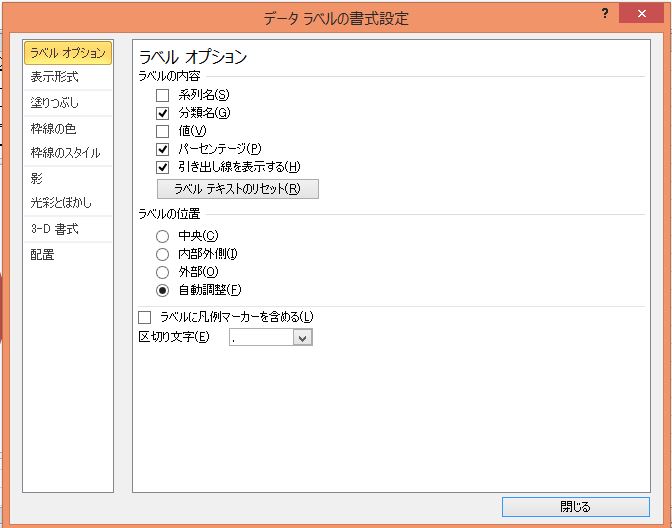
Excel エクセル 10 Excel エクセル 13におけるグラフのデータラベルの挿入 オフィスソフト活用 業務効率化q aブログ

グラフ要素の追加 エクセル13基本講座
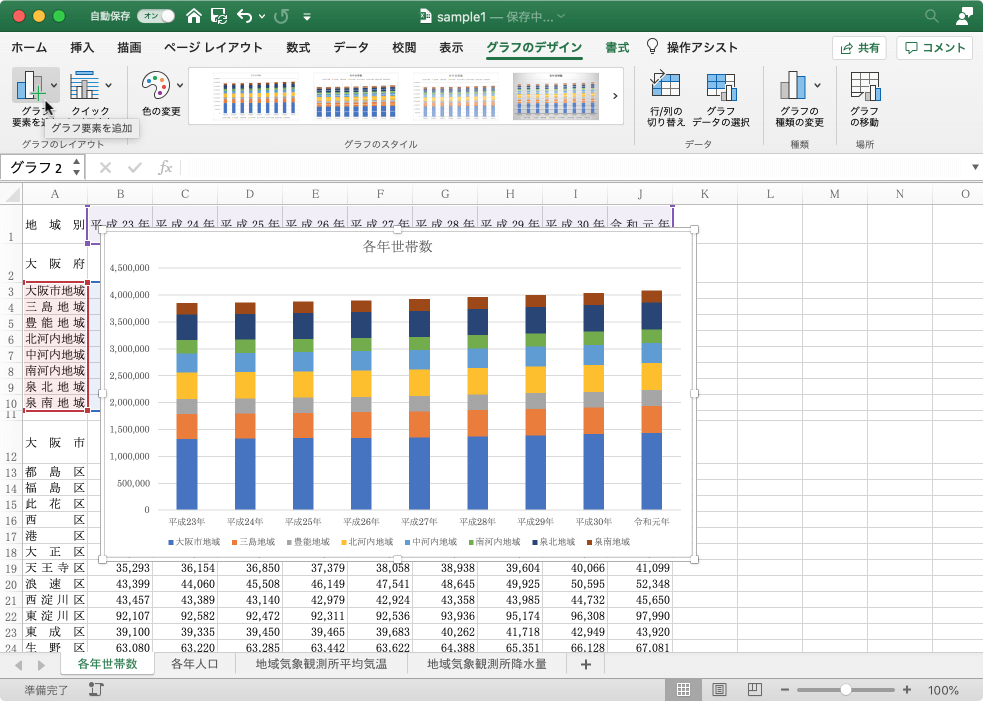
Excel 19 For Mac グラフにデータテーブルを追加するには
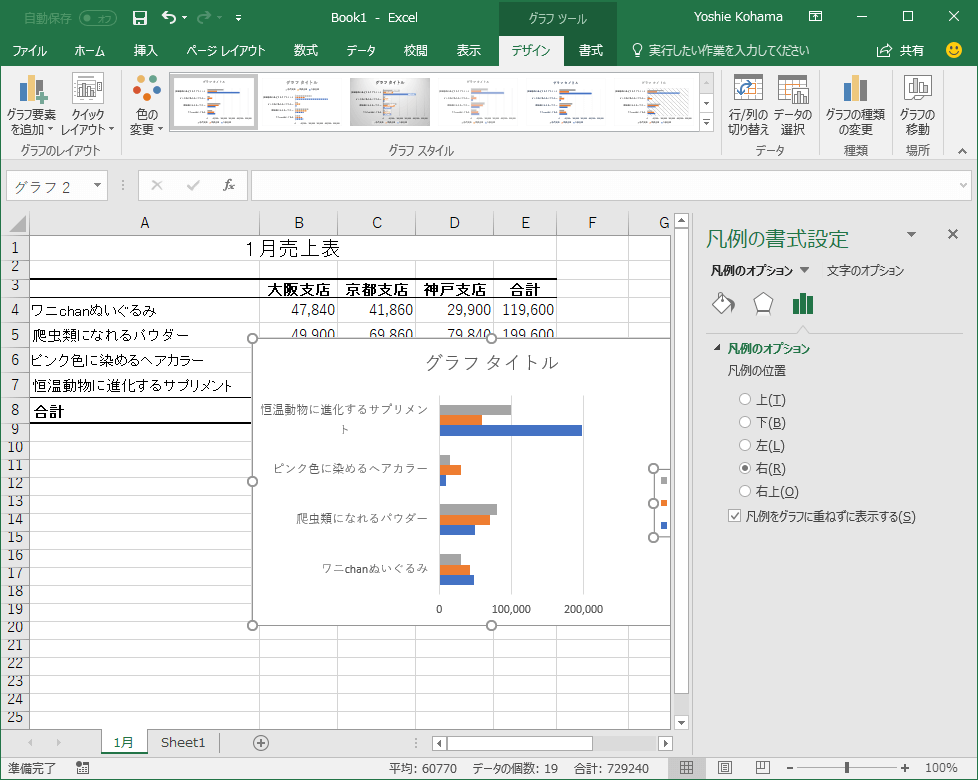
Excel 16 凡例を追加するには

エクセル10 グラフにタイトルを追加するやり方 Excel使い方ガイドブック
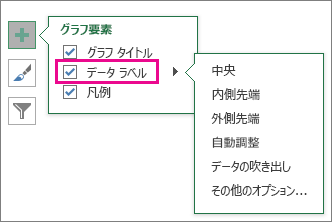
グラフのデータ ラベルを追加または削除する Office サポート
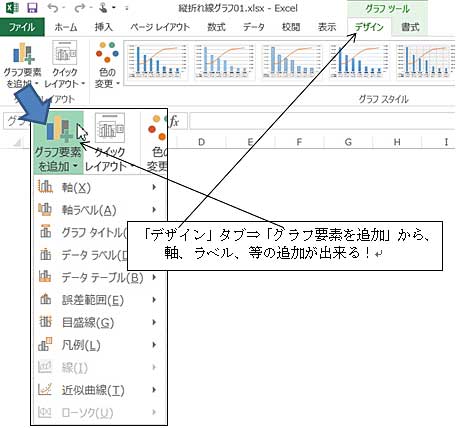
エクセル13 グラフツールにレイアウトタブがない よちよち歩きのたわごと
2
Excel エクセル グラフ Excel グラフテクニック
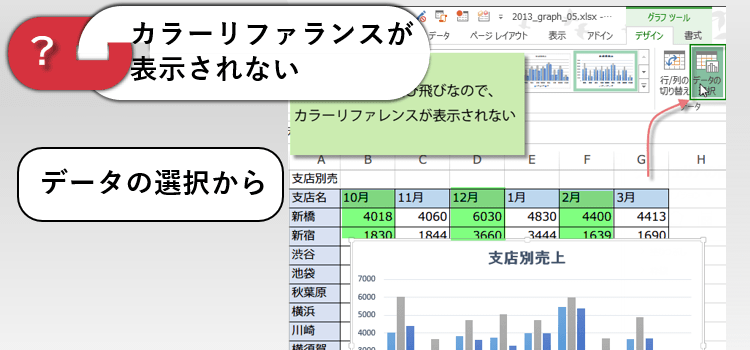
グラフデータをデータソースの選択ダイアログで追加する Excel グラフテクニック
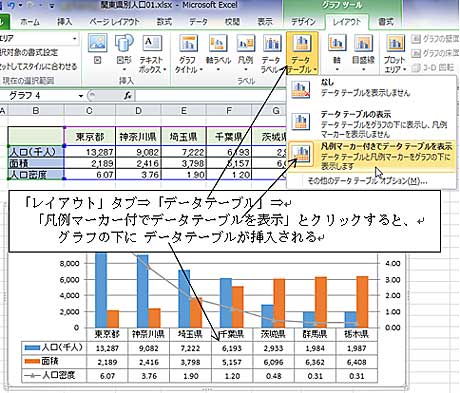
エクセル10 グラフのデータテーブル よちよち歩きのたわごと

Excel バブルチャートのデータ要素にラベルをつける パソコン教室 パソコンスクールisa船橋校 Staffブログ
グラフの作成のエクセル10で変わったこと エクセル10基本講座

グラフの要素を選択する エクセル10基本講座


